Kullanım Kılavuzu
Jubvo'yu sıfırdan kurup web sitene 7/24 çalışan, çok dilli yapay zeka asistanını eklemek için adım adım rehber. Çoğu kullanıcı yaklaşık 5 dakikada yayına alıyor.
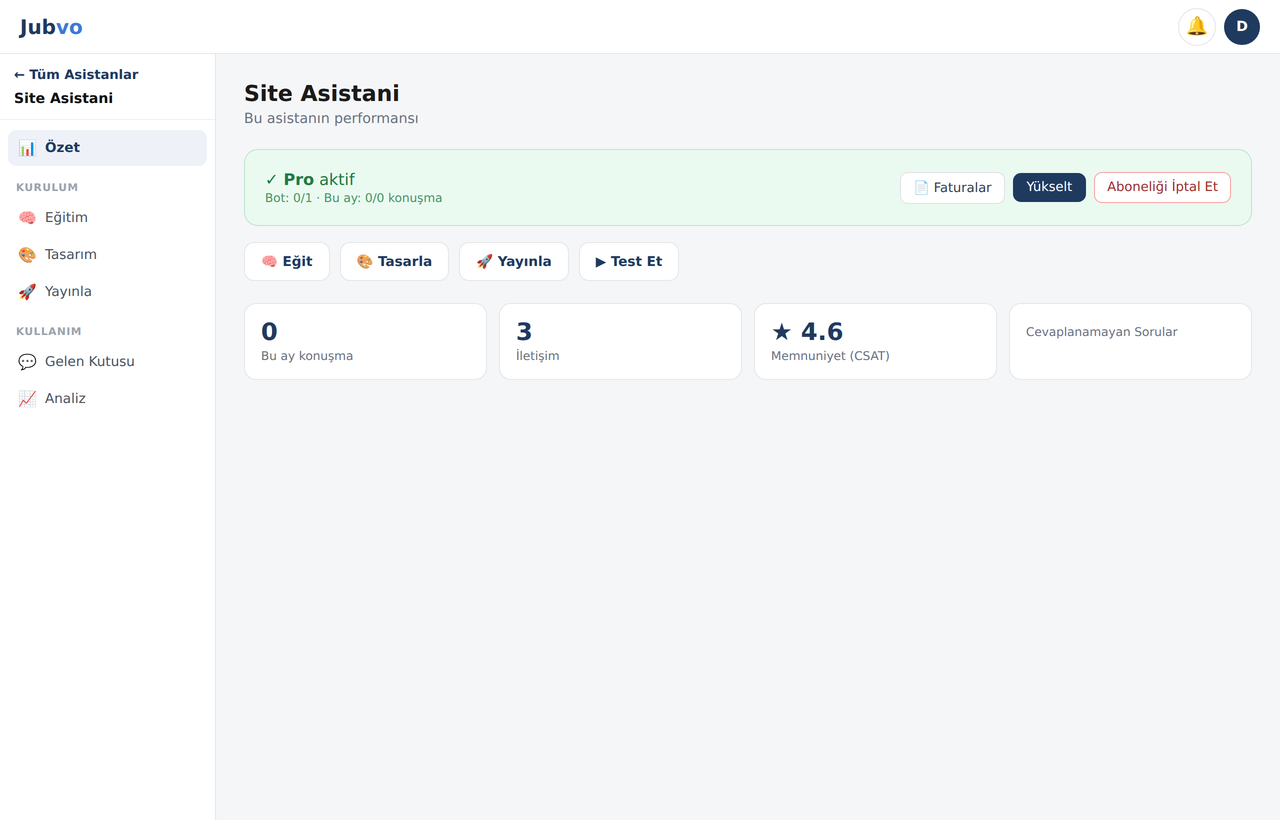
1Hesap oluştur & giriş yap
Panel sayfasını aç ve “Ücretsiz hesap oluştur” ile e-posta + şifre girerek kaydol — kredi kartı gerekmez. Giriş yaptığında yönetim paneli açılır. Daha önce kaydolduysan aynı sayfadan giriş yap.
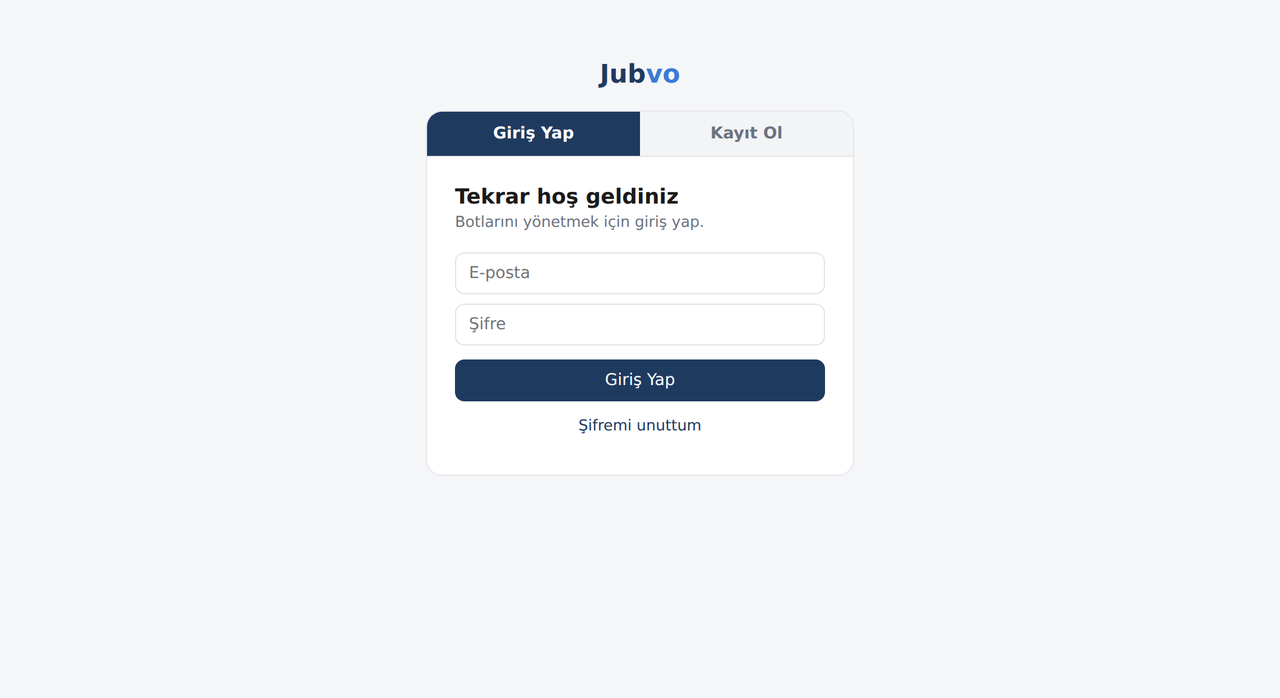
2İlk asistanını oluştur
Ana ekranda Asistanlarım bölümündeki + Yeni Bot kartına bir ad yaz (ör. “Site Asistanı”) ve oluştur. Asistanın çalışma alanı açılır. Soldaki menüde şu bölümler bulunur:
- 📊 Özet — hızlı durum ve kısa yollar
- 🧠 Eğitim — botun öğreneceği içerik
- 🎨 Tasarım — görünüm ve davranış
- 🚀 Yayınla — sitene ekleme kodu
- 💬 Gelen Kutusu — canlı sohbet ve geçmiş
- 📈 Analiz — istatistik ve iletişim bilgileri
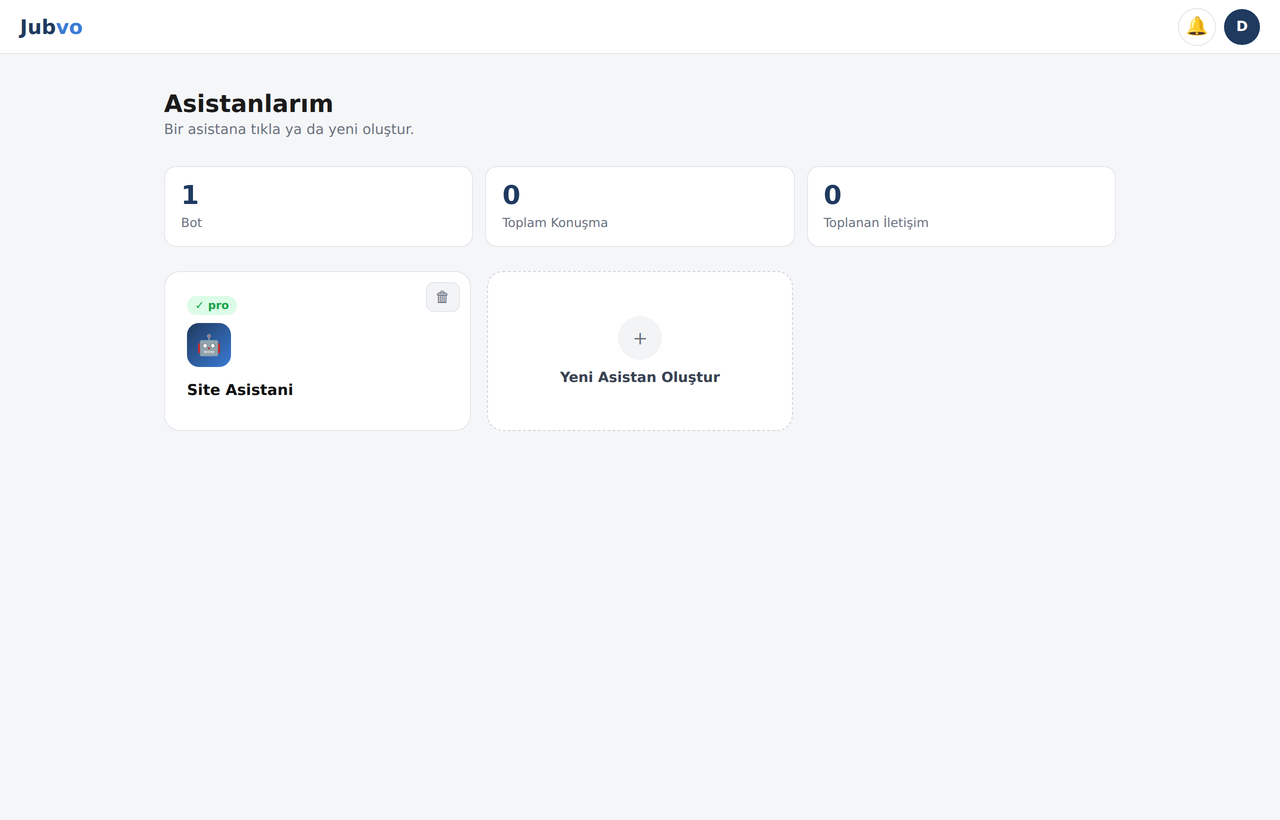
3Asistanını eğit
🧠 Eğitim bölümünde botuna iki şekilde içerik öğretirsin:
- Site Tarama: Site adresini gir ve Tara’ya bas. Jubvo sayfalarını otomatik gezip içeriğini öğrenir. Otomatik tarama aralığını (kapalı / 6 saat / 12 saat / günlük / 72 saat / haftalık) seçersen, sitende içerik değiştikçe kendini günceller.
- Belge Yükle: PDF, DOCX veya görsel yükle (fiyat listesi, SSS, katalog vb.). Yüklediğin belgeler listelenir; istediğini silebilirsin.
4Görünümü tasarla
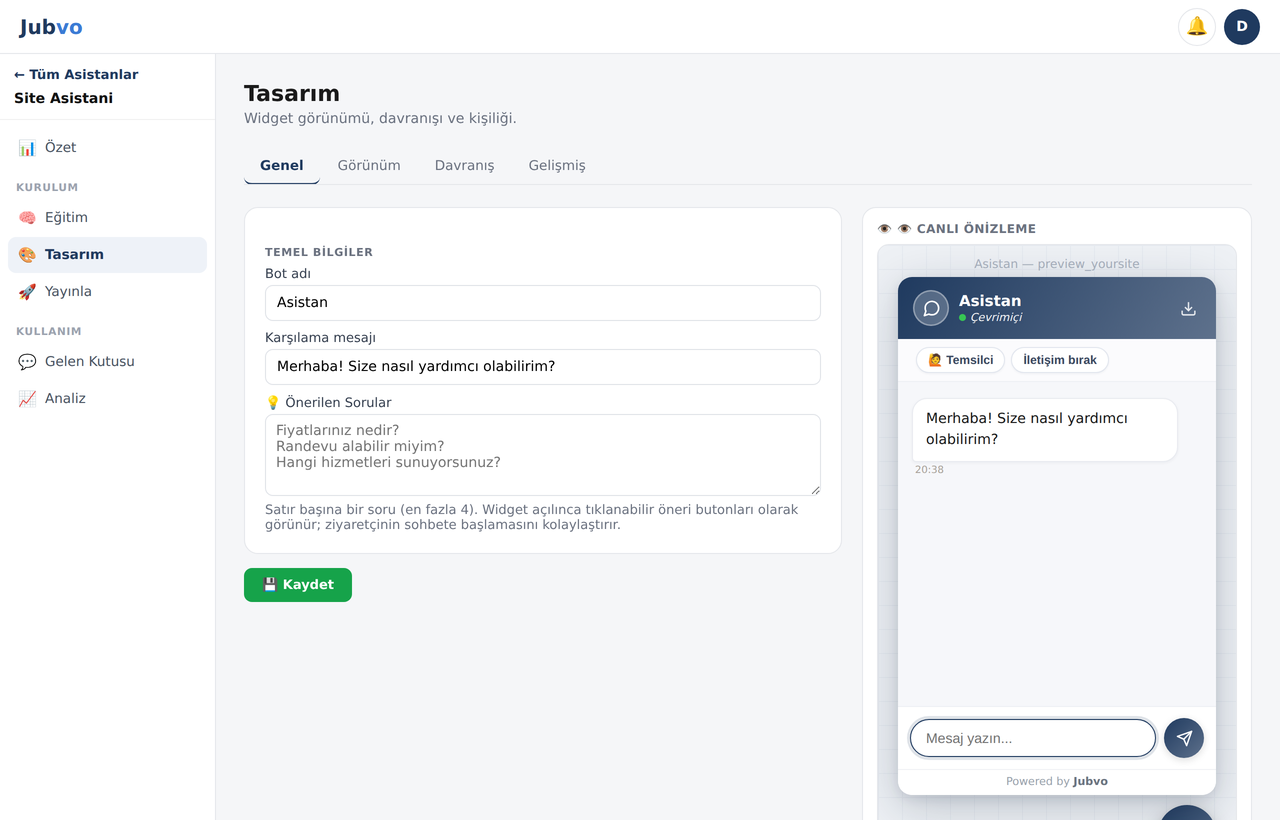
🎨 Tasarım bölümü dört alt sekmeden oluşur ve sağda canlı önizleme vardır (değişiklikler birkaç saniyede yansır):
- Genel: bot adı, karşılama mesajı, hızlı sorular (satır başına bir soru, en fazla 4 — widget açılınca tıklanabilir öneri olarak görünür).
- Görünüm: ana renk (10 hazır tema ya da kendi hex kodun), gelişmiş renkler; widget stili Klasik sohbet veya Maskot; boyut (Küçük / Orta / Büyük); font boyutu; konum (sağ-alt / sol-alt); ileri seviye için özel CSS.
- Davranış ve Gelişmiş: aşağıdaki adımda.
5Davranışı ayarla
Yine 🎨 Tasarım içindeki Davranış ve Gelişmiş sekmelerinden:
- Sistem promptu (kişilik): Botun nasıl konuşacağını belirler. Hazır şablonlar var (Satış, Destek, Sağlık turizmi, E-ticaret).
- Tetikleyici: Widget’ın kaç saniye sonra otomatik açılacağı ve gösterilecek tetikleyici mesaj (ör. “Merhaba, yardımcı olabilir miyim?”).
- Gelişmiş: canlı temsilci butonu + çalışma saatleri, iletişim formu, dosya yükleme (Pro+), yeni iletişim bilgisinde e-posta bildirimi, WhatsApp numarası, Calendly randevu linki, webhook (Zapier/Make) ve izinli alan adları (güvenlik — aşağıya bak).
6Sitene ekle (yayınla)
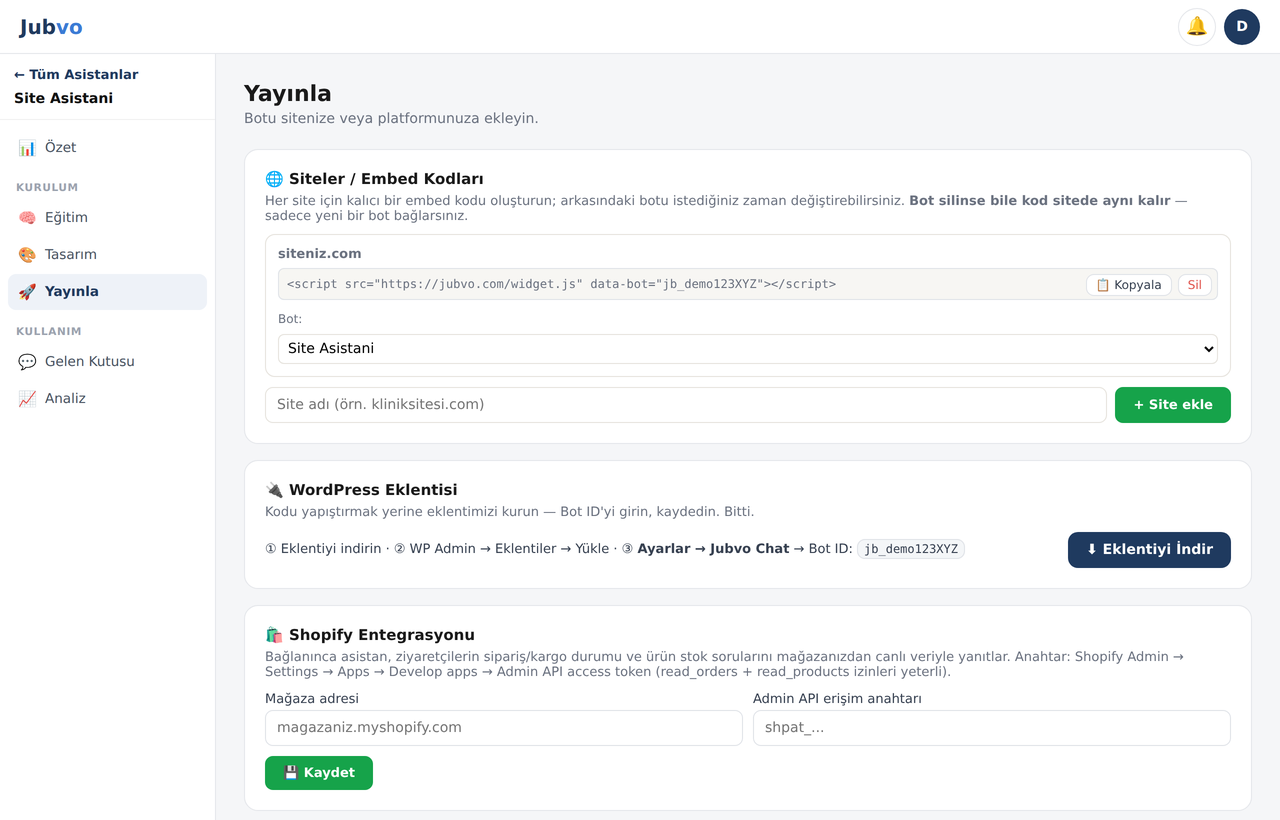
🚀 Yayınla bölümünde sana özel hazır kodu kopyala ve sitenin </body> etiketinden hemen önce yapıştır. Kod şu biçimdedir:
Hazır eklenti/entegrasyonlar da mevcut: WordPress (indirilebilir eklenti ZIP’i), Shopify ve WooCommerce. Kod ekli olduğu anda widget sitende görünür.
7Telegram'da yayınla
Asistanın, web sitenin yanında Telegram'da da çalışabilir: ziyaretçiler botuna Telegram'dan yazar, bot aynı bilgi tabanından otomatik cevap verir. Kurulum birkaç dakika sürer.
- Telegram botu oluştur. Telegram'da @BotFather'a yaz,
/newbotgönder. Bota bir ad (ör. “Klinik Asistanı”), sonra bir kullanıcı adı (_botile bitmeli, ör.klinik_asistan_bot) ver. - Token'ı kopyala. BotFather sana
123456789:ABCdef…biçiminde bir token verir. Kopyala ve gizli tut. - Panele bağla. Botun çalışma alanında 🚀 Yayınla → 📨 Telegram kartına token'ı yapıştır ve Bağla'ya bas. “Bağlı ✓” görürsen kurulum tamamdır.
- Test et. Telegram'da botunu aç,
/startyaz. Karşılama mesajı, hızlı-soru tuşları ve (varsa) randevu bağlantın gelir. Bilgi tabanındaki bir konuyu sor → bot cevaplamalı.
Telegram botu, web widget'ıyla aynı ayarları kullanır:
- Soru-cevap: Bilgi tabanından, aynı kişilik / sistem talimatıyla.
- Dosya & görsel: Ziyaretçi foto veya PDF gönderebilir; bot içeriğe göre cevaplar (konu dışıysa kibarca reddeder).
- İletişim toplama: Klavyedeki “📇 İletişim bırak” tuşuyla ziyaretçi telefonunu paylaşır; bilgi 📈 Analiz → İletişim Bilgileri'ne düşer.
- Hızlı sorular & randevu: Tasarımda tanımladığın önerilen sorular tuş olarak, Calendly bağlantın link olarak gelir.
8Gelen kutusu & canlı destek
💬 Gelen Kutusu bölümünde:
- Canlı Sohbet: Ziyaretçiyle gerçek zamanlı yazışabilir, bir konuşmayı temsilci olarak devralabilirsin.
- Geçmiş: Tüm konuşma kayıtlarını ziyaretçi bazında görürsün.
- Bildirimler: Yeni bir iletişim bilgisi (lead) geldiğinde üstteki 🔔 zil ikonunda bildirim ve ses çalar; sesi açıp kapatabilirsin.
9Analiz & iletişim bilgileri
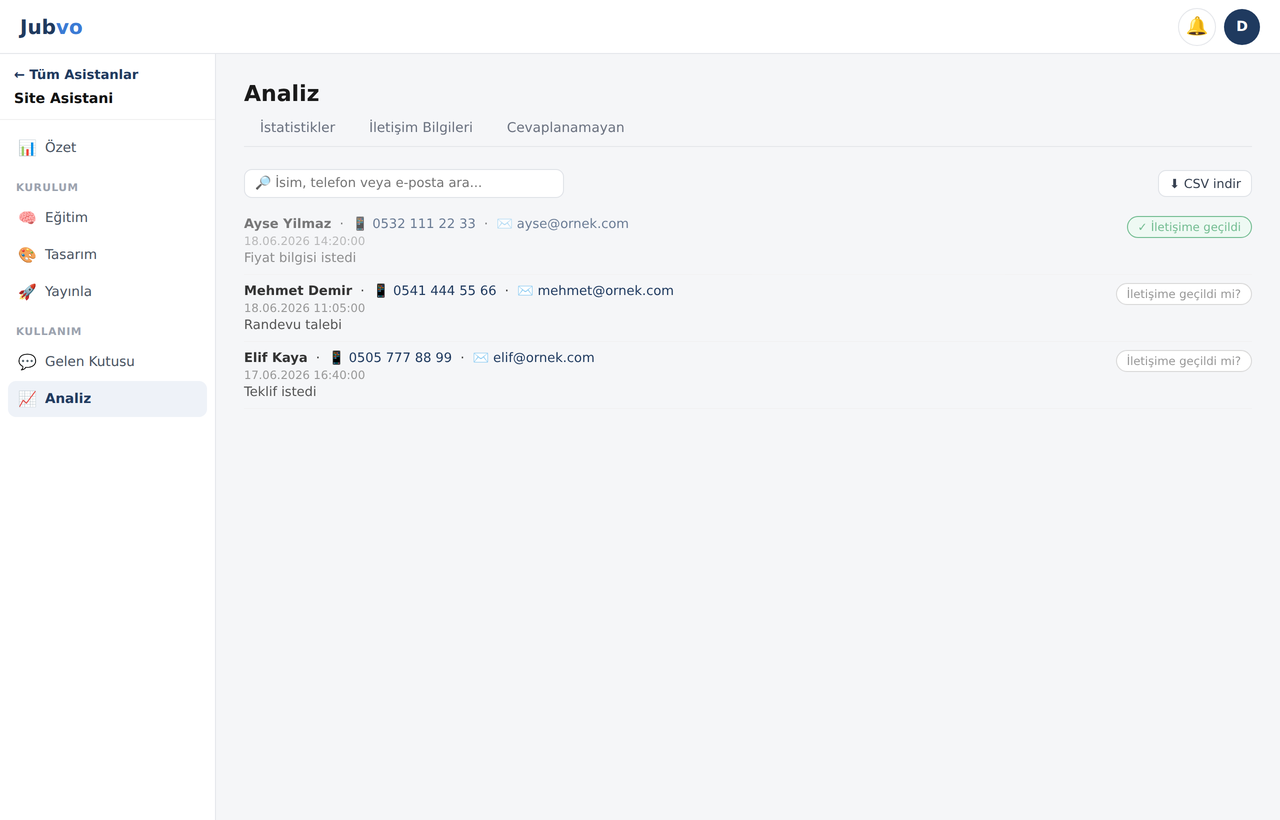
📈 Analiz üç alt sekmeden oluşur:
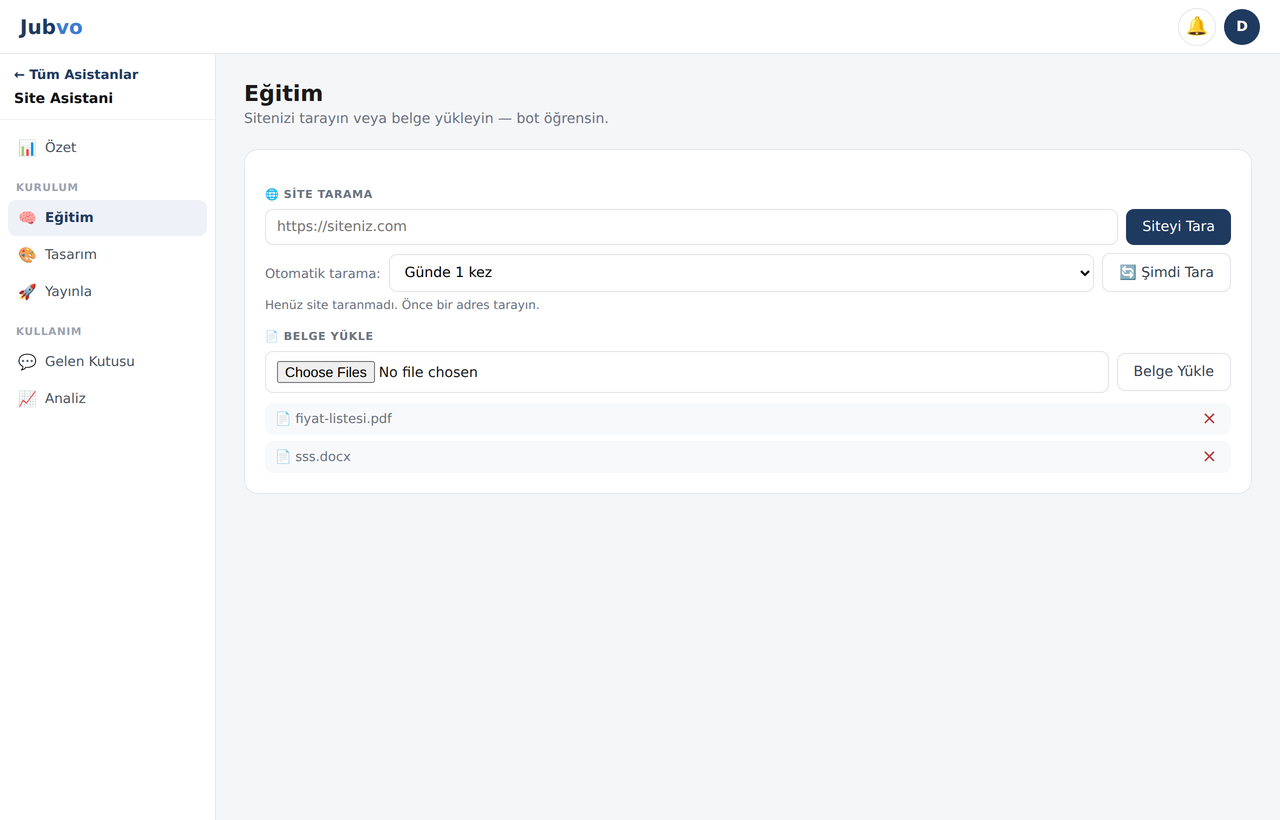
- İstatistikler: aylık konuşma sayısı, toplam toplanan iletişim (lead), ortalama memnuniyet (CSAT) ve cevaplanamayan soru sayısı.
- İletişim Bilgileri: ziyaretçilerin bıraktığı isim / telefon / e-posta / not. Arayabilir, “İletişime geçildi” olarak işaretleyebilir ve tümünü CSV olarak indirebilirsin.
- Cevaplanamayan: Botun cevaplayamadığı sorular burada listelenir — düzenli bakıp eğitimini (Madde 3) güçlendir.
10Planlar & limitler
Sağ üstteki avatar menüsünden 💳 Abonelik & Plan’a gir. Planlar: Free, Hobby, Standart, Pro, Business ve Enterprise. Özetteki plan şeridinde deneme süren ve kullanım durumun (bot/mesaj) görünür. Bazı özellikler (ör. dosya yükleme) Pro ve üzeri planlara özeldir ve panelde 🔒 ile işaretlidir.
11Sorun giderme & SSS
- Widget sitemde görünmüyor. Kodu
</body>etiketinden önce yapıştırdığından ve “İzinli alan adları”na sitenin eklendiğinden emin ol. Ardından tarayıcı önbelleğini temizle (Ctrl+F5) ya da gizli pencerede dene. - Bot yanlış / eksik cevaplıyor. Eğitim içeriğini artır (site tarama + belge) ve Cevaplanamayan sekmesine bakarak eksik konuları tamamla.
- Cevaplar ziyaretçinin dilinde mi geliyor? Evet. Widget ziyaretçinin diline göre 40+ dilde otomatik cevap verir; ek ayar gerekmez.
- Daha fazla yardım. contact@jubvo.com veya WhatsApp.